Dokumentation
Therapie-Set: Anzeigen • Füllen • Verändern
Aufruf aus dem "Startfenster"
Wenn eine Person ausgewählt ist, wird die Schaltfläche "Therapie Sets" angezeigt.Unten ist auf der Schaltfläche mit dem Gittersymbol
dann die Nummer des Sets
und die Gruppe (Gr.) zu sehen:
- 0=Person (ausgewählte)
- 1=Ablage
- 2=Das Große Regenaplex-Buch Dr. G.Blome - Therapievorschläge
- 3=Beispielsammlung
- 4=...(weitere Gruppen können angelegt werden)
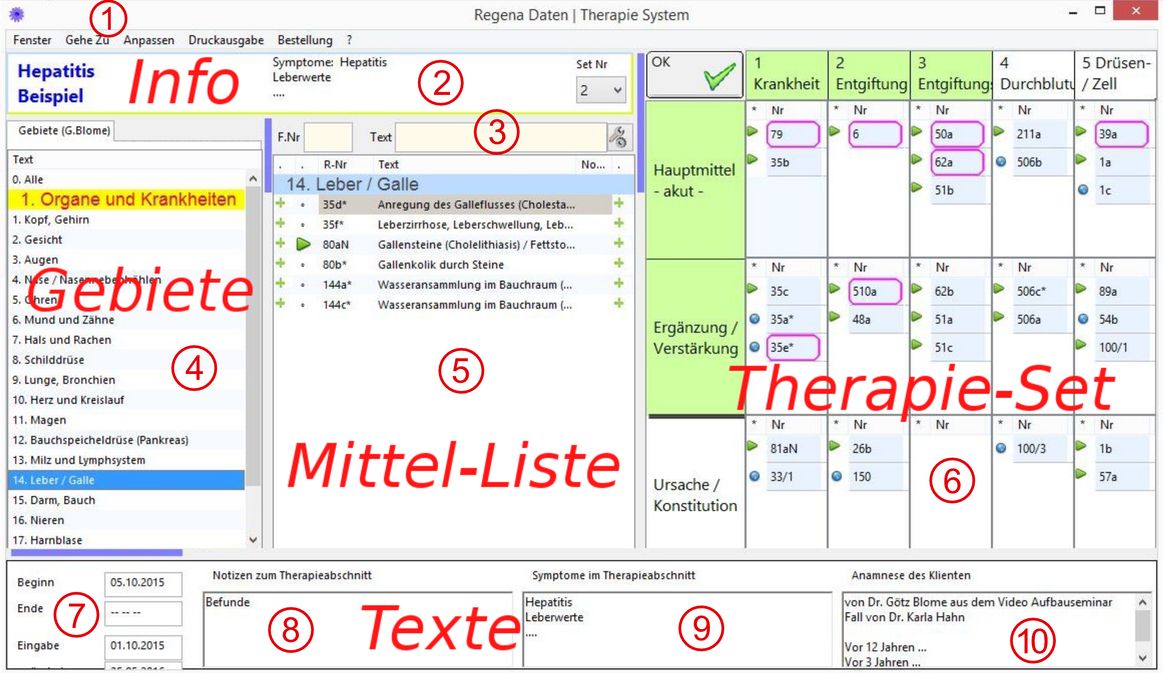
Elemente des Therapieset-Fensters
obere Hälfte (Mittel Zusammenstellen) Menu- Menu Zeile
- Name der Person, Symptome und Set Nr.(wählbar mit Tastatur, Maus oder Scrollrad)
- Filter für die Mittelliste
- Liste der Einsatz-Gebiete
- Mittelliste des gewählten Gebietes
- Therapie-Set
- Datumsangaben
- Textfeld: Notizen zum Therapieabschnitt
- Textfeld: Symptome im Therapieabschnitt
- Textfeld: Anamnese des Klienten
(6) Therapie-Set
Therapie-Set füllen - Mittel eintragen (intuitiv mit Tasten oder Maus)
Eine Beschreibung des zugrundeliegenden Systems ist im Regenaplex Handbuch von Dr. Blome und in seinen Vorträgen (Videos) zu finden; ausführlich beschrieben in 'Das große Regenaplex-Buch' (GRB, 2021) S. 291ff. und 323ff.Die Mittel können in 5 Spalten mit je 3 Kategorien eingetragen werden. Dazu gibt es hier die folgenden Vorgehensweisen:
Mit der Tastatur
Dazu muß das Feld in den Bearbeitungsmodus versetzt werden. Dies geschieht durch Doppelklick auf das Feld oder mit der Eingabetaste oder durch Drücken der Tasten Pfeil unten/oben. Mit Pfeil unten können auch neue Leerzeilen erzeugt werden, ebenfalls durch Doppelklick in den leeren Bereich unterhalb der Zeilen.
Das nächste Feld wird mit der 'Tab' Taste erreicht (s.a. Navigation in den Therapie-Feldern).
In dem Feld "Nr" kann eine Mittelnummer eingegeben werden. Mit der Eingabetaste wird das zugehörige Mittel übernommen. Wenn es mehrere Möglichkeiten gibt, erscheint ein Auswahlfenster.
Wenn das Mittel übernommen ist, erscheint links von der Nummer ein gefüllter Kreis oder ein Dreieck(=Hauptmittel)
(rot=nicht gespeichert, grün oder blau=gespeichert).
Ein Mittel, das übernommen wurde, erscheint nicht mehr in der Mittelliste.
(Das kann bei Anpassen aus/eingeschaltet werden.)
Siehe Videoanleitung "Schnelle Eingabe mit der Tastatur"
Mit der Maus
Die Mittel können aus der Mittelliste mit der Maus in das Therapie-Set gezogen werden. Ein Klick auf das grüne + in der Mittelliste tut das gleiche.
Eine Mittel kann in mehreren Einsatzgebieten enthalten sein. Der jeweilige Beschreibungs-Text ist dem Einsatzgebiet angepasst. Bei der Eingabe eines Mittels wird automatisch das aktuelle Einsatzgebiet zugeordnet. Falls das mal nicht möglich ist, erscheint eine Abfrage. Über Kontext-Menü kann das hinterlegte Einsatzgebiet geändert werden (s.a. 'Anpassen ->Therapie-Set ->Abfrage des Einsatzgebietes').
Verschieben und Sortieren
Die Mittel können innerhalb des Therapie-Sets mit der Maus verschoben werden. (am Punkt oder Pfeil anfassen)
(z.B. wenn ein Konstitutionsmittel doch im Akutbereich eingesetzt werden soll).
Die Mittel werden immer nach den schon vorhandenen Mitteln eingefügt. Von dort aus können sie in der Reihenfolge mit der Maus verschoben werden.
Wenn neue Mittel ins Therapie-Set gezogen wurden, können sie erst nach dem Speichern erneut verschoben werden.
Nach dem Speichern kann ein Mittel auch aus dem Therapie-Set zurück in die Mittelliste gezogen werden (im Therapie-Set am Punkt oder Pfeil anfassen). Schneller geht es mit der Taste 'Entf'.
Feld "Notiz"
(wird nur bei größerer Bereichsbreite angezeigt)
Hier können die Dosierung (z.B. 10 für täglich 10 Tropfen) und weitere Bemerkungen zur Einnahme eingegeben werden (z.B. die Verteilung auf Gläser oder Tageszeiten).
In den Therapievorschlägen von Dr. Blome stehen hier kurze Hinweise zum Einsatz der Mittel. Diese können auch in andere Therapiesets übernommen werden (s. 'Anpassen ->Therapie-Set ->Vorschläge für Feld Notiz')
Markieren von Mitteln zur Einnahme
Mit der Funktion "Markieren" können aus einer größeren Sammlung von Mitteln (entweder zu einem Symptom oder zur Anamnese zusammengestellt) die im aktuellen Therapieset einzunehmenden Mittel hervorgehoben werden.
Die Sammlung kann auch für weitere Therapiesets kopiert werden, so dass der Therapieverlauf damit dokumentiert ist. Die Markierungen werden dann im nächsten Set anders gesetzt.
Eine Veränderung in den Markierungen muss gespeichert werden.
Setzen und Löschen von Markierungen geschieht über das (Kontext-)Menü oder durch Doppelklick auf den Anfang der Zeile (Punkt oder grüner Pfeil).
Siehe auch: » Übersicht zu den Eingabemethoden
» Tastatur Navigation in den Therapiefeldern
Video: "Therapieset füllen"
Video: "Therapieset - weitere Serien eingeben"
Klick im Therapie-Set
- auf eine der Überschriften:
Die Spalte wird verbreitert. So lassen sich längere Notizen besser eingeben. - auf eine Zeilenbeschreibung:
Die Spalte der Beschreibungen wird minimiert oder verbreitert. So steht mehr Raum auf dem Bildschirm zur Verfügung. - auf ein Mittel:
Die Beschreibung des Mittels wird im Fenster oder in einem separaten Fenster angezeigt (Auswahl über Kontext Menü oder Menü 'Anpassen').
Speichern
Vor dem Speichern sind die Pfeile für die neueingegebenen Hauptmittel und die Punkte für die anderen Mittel Rot. Der Knopf zeigt ein Warndreick.Durch Klick auf den Knopf "Speichern" oder durch "Alt+s" oder "Strg+s" wird alles in die Datenbank gespeichert. Nun zeigt der Knopf den grünen OK-Haken.
Außer den Mitteln mit evt. Markierungen werden im Set gespeichert:
- (7) Datum Beginn, Datum Ende
- (8 - 9) Notiz und Symptome.
Listen (4, 5)
(4) Auswahl der Einsatzgebiete (G.Blome):
Diese Liste ist bei Übersicht beschrieben.Für die fünf Spalten in der Therapieliste ist jeweils ein Einsatzgebiet vordefiniert. Dieses wird aufgerufen, wenn der Cursor sich in dieser Spalte befindet (z.B. Gebiet 24 "Blut-, Lymph-, Gewebeentgiftung" für die 2. Spalte. Bei 'Anpassen' können diese Zuordnungen bei Bedarf geändert werden.
Für die 1. Spalte ist Gebiet 0 "Alle" vorausgewählt.
Später merkt sich das Programm die letzte Auswahl und stellt sie beim nächsten Ansteuern der 1. Spalte wieder ein.
(5) Mittelliste:
Ein grüner Pfeil zeigt an, dass das Mittel in diesem Gebiet Hauptmittel ist .Wenn eine Zeile gewählt wird, dann erscheint die zugehörige Mittelbeschreibung mit den Einsatzgebieten im voreingestellten Info-Bereich.
Die Spalten können durch Klick auf die Überschrift auf-/oder abwärts sortiert werden.
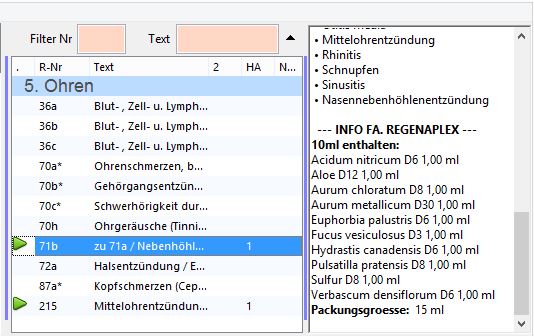
Die Mittelliste ist mit den Therapiefeldern verbunden. Über Kontext Menü können 3 Modi eingestellt werden:
- Eingetragene Mittel ausblenden (für schnelle Eingabe mit der Maus und Übersichtlichkeit)
- Auch eingetragene Mittel anzeigen (alle Mittel)
- Nur eingetragene Mittel anzeigen (die Mittel des Sets als Liste geordnet)
Wenn auch eingetragene Mittel angezeigt werden:
Eine Zeile, deren Mittel in einem Therapiefeld eingetragen ist, hat kein grünes "Plus" am Anfang.
Wenn die Maus über die Nummer eines solchen Mittels geht, wird dieses Mittel in den Therapiefeldern farblich hervorgehoben, so dass es schnell gefunden werden kann.
Dies geschieht ebenso, wenn die strg-Taste für die "Lupe" gehalten wird.
Die aktuell in den Therapiefeldern markierten Mittel werden hier auch umrandet gezeigt.
Ein Klick auf ein grünes "Plus" fügt das Mittel in das jeweils aktivierte Therapiefeld ein.
(3) Filter für die Mittelliste :
Beschreibung bei ÜbersichtOptional können angezeigt werden:
Mittelbeschreibung
Hier erscheinen die Angaben- aus dem Großen Regenaplex-Buch von Dr. Götz Blome,
- und von der Firma Regenaplex (Inhaltsstoffe, Packungsgröße(n) ...).
Ausführliche Beschreibung der Funktionalität bei Übersicht
Weitere Funktionen
Zusatzinfo / Vergrößerung (Lupe)
Strg+Mausbewegung über einer Liste (jede) läßt den vollständigen Inhalt einer Zeile erscheinen.Das ist z.B. hilfreich, falls er in der Tabellenzeile abgeschnitten ist.
Im Therapie-Set wird so auch der Beschreibungstext zum Mittel sichtbar.
Diese Funktion kann als Lupe verwendet werden.
(Schriftgröße bei "Anpassen ->Global ->Therapie-Set")
Außerdem kann über das Kontextmenü (Rechtsklick bei gehaltener Strg-Taste) für das Therapie-Set und die Mittelliste ausgewählt werden, ob der Infotext in dem ockerfarbenen Rahmen als "Kurzinfo" oder im "separat verschiebbarem Fenster" erscheinen soll.
Verändern von Breite oder Höhe eines Fensterbereichs
Wenn die Maus über eine der blauen Linien zwischen den Tabellen geführt wird, dann ändert sich der Mauszeiger in das Verschiebesymbol.Wird die Linie mit gedrückter (linker) Maustaste an eine andere Stelle gezogen, dann wird die Dimension der Tabelle (dauerhaft) geändert.
Drucken und Anpassen der Tabellen
Über das Menü "Druckausgabe" kann die Übersichtstabelleoder eine ausführliche Beschreibung der verwendeten Mittel in fünf veränderbaren Formaten als RTF-Datei gespeichert und ausgedruckt werden.
Das Anpassen der Druckoptionen ist in dieser Dokumentation bei Anpassen beschrieben.
Jede Tabelle kann außerdem über das Kontextmenü (Rechtsklick) "Tabelle" als RTF-Datei für den Druck exportiert werden.
Über dieses Kontextmenü können auch die Zeilenhöhe und die Schriftgröße auf dem Bildschirm dauerhaft verändert werden.
Mittel-Vergleich
Beschreibung bei AnpassenTastatur verwenden
| - | Pfeil unten |
Neue Zeile für Eingabe ins Therapie-Set (Cursur ist in der letzten Zeile des Feldes) |
| - | Eingabe/Enter | Im Feld "Nummer": Übernahme der eingegebenen Nummer (evt. mit Abfrage) |
| - | F1 | Anleitung aufrufen (mit Kontext-Ziel) |
| alt | a | Menu ->Anpassen |
| b | Beginn des Therapieabschnitts | |
| d | Menu ->Druckausgabe RTF | |
| e | Set Nr. wählen | |
| f | Filter | |
| g | Gebiete (G.Blome) | |
| h | Menu ->Gehe Zu | |
| k | Anamnese des Klienten | |
| m | Symptome | |
| r | Menu >Fenster | |
| s | Speichern | |
| t | Text Filter | |
| z | Notizen zum Therapieabschnitt | |
| ? | Menu ->Anleitung (Hilfe) | |
| ||
| strg | d | TherapieSet duplizieren |
| e | Gehe Zu Set Nr. wählen | |
| f | Gehe Zu Filter | |
| g | Gehe Zu Gebiete (G.Blome) | |
| k | Gehe Zu Klienten Daten (Notizen) | |
| m | Gehe Zu MittelListe | |
| n | Neues TherapieSet anlegen | |
| o | Ordner mit RTF-Dateien öffnen | |
| p | (Print) Druckausgabe (als RTF-Datei) für die Mitteltabelle mit allen Mitteln | |
| s | Speichern aller Änderungen | |
| ||
| strg | Shift+f | Menu Anpassen >Filter |
| Shift+g | Menu Anpassen >Global | |
| Shift+m | Menu Anpassen für das Feld ->Mittel Informationen | |
| ||
Navigation in den Therapie-Feldern: | ||
| strg | 1 bis 5 | Gehe zu Liste Nr. ... in Zeile 1 (Hauptmittel - akut -) |
| strg | 6 bis 0 | Gehe zu Liste Nr. ... in Zeile 2 (Ergänzung / Verstärkung) |
| strg | Pfeil rechts | Zur nächsten Liste + Neue Zeile |
| strg | Pfeil links | Zur vorherigen Liste + Neue Zeile |
| strg | Pfeil oben | Zur Liste darüber + Neue Zeile |
| strg | Pfeil unten | Zur Liste darunter + Neue Zeile |
| strg+shift | Pfeil oben | Mittel verschieben zur Liste darüber |
| strg+shift | Pfeil unten | Mittel verschieben zur Liste darunter |
| - | Pfeil rechts | Nächstes Zeichen. Am Ende des Feldes: Nächstes Feld |
| - | Pfeil links | Vorheriges Zeichen. Am Anfang des Feldes: Vorheriges Feld |
| - | Pfeil oben | Vorherige Zeile |
| - | Pfeil unten | Nächste Zeile. Am Ende der Liste: NEUE ZEILE |
| - | Tab | Nächstes Feld. Am Ende der Liste: Nächste Liste |
| Shift | Tab | Vorheriges Feld. Am Anfang der Liste: Vorherige Liste |
