Dokumentation

Übersicht über die Regenaplex-Mittel
Wenn Sie sich einen Überblick über das System der Regenaplexe verschaffen oder die Informationen zu einem Mittel lesen möchten, dann ist diese Seite hilfreich.Sie gliedert sich durch die Liste im linken Bereich nach den Einsatzgebieten wie sie Dr. Blome in seinem Regenaplex Handbuch aufgelistet hat.
Im 2. Teil dieser Liste (29 bis 32) sind 4 Einsatzgruppen vorhanden, die einen komplexeren Überblick ermöglichen.
Außerdem steht eine Liste zur Verfügung, in die der eigene Bestand (33) eingetragen werden kann.
In einer Merkliste (34) können interessante Mittel gemerkt werden.
Weitere Listen können angelegt werden, so dass der Nutzer thematische Gruppen für sich erstellen kann.
Diese Listen sind gleich mit den Listen im Fenster Therapie Set. Auf der Seite "Übersicht" finden sie aber mehr Platz.
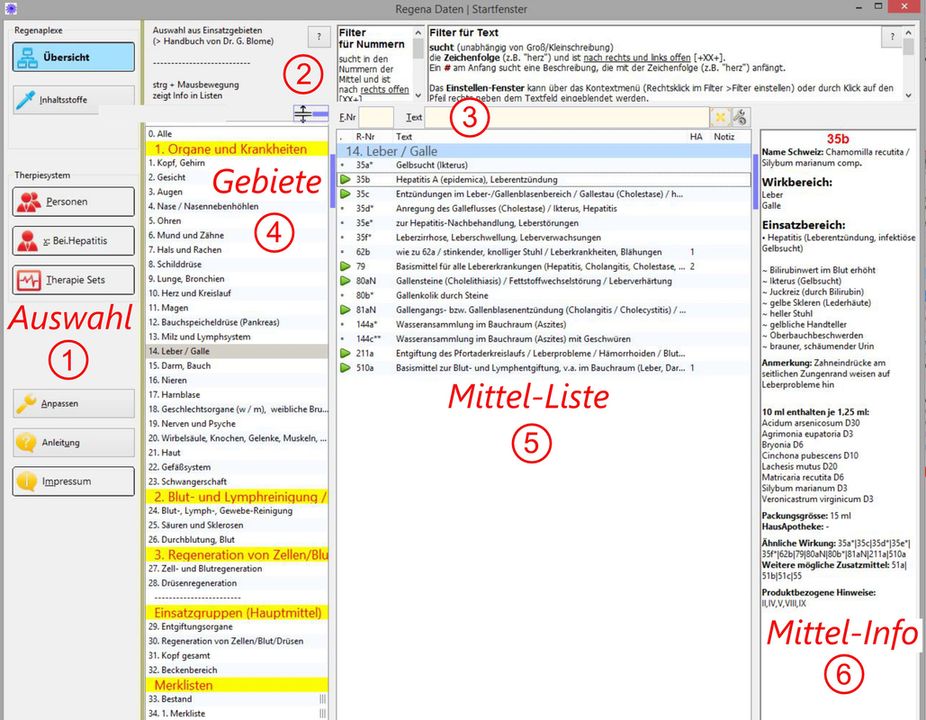
- Auswahl des Arbeitsbereiches mit Schaltflächen.
- Infos zum Filter. Dieser Bereich kann durch schieben des Reglers unter der Zahl 2 verkleinert oder verborgen werden.
- Filter für die Mittelliste mit Knöpfen zum Leeren und zu den Einstellungen für den Filter.
- Listen der Einsatz-Gebiete, Einsatzgruppen, Bestands- und Merklisten.
- Mittelliste des gewählten Gebietes.
- Informationen zum ausgewählten Mittel.
Listen
(4) Auswahl von Mittelgruppen über ein Einsatzgebiet (G.Blome):
- (0) - alle Mittel werden angezeigt.
- (1 - 28) Die Einsatzgebiete von Dr. Blome sind in drei Kategorien unterteilt.
Beim Auswählen der Zeile werden die zugehörigen Mittel in der Mittelliste weiter Rechts aufgelistet.
Grüne Pfeile zeigen die Hauptmittel an. - (29 - 32) Einsatzguppen: Diese enthalten die Hauptmittel als Zusammenfassung mehrerer Einsatzgebiete.
(bei 'Anpassen' kann es in Anzeige von allen Mitteln geändert werden. Hier könnte bei Bedarf auch der Umfang und die Zuordnung der Einsatzgruppen geändert werden.)
Gebiete sind: "Entgiftungsorgane || Zell/Blut/Drüsen Regeneration || Kopf gesamt || Beckenbereich".
- (33...) Der Abschnitt Merklisten besteht aus den Bestandslisten und den Merklisten.
In die Bestandsliste(n) kommen alle vorhandenen Fläschchen mit der enthaltenen (Rest-)Menge. Hier kann ein Mittel auch mehrfach mit der jeweiligen Menge eingetragen werden. Weitere Bestandslisten können angelegt werden. Die Funktionen werden über Kontextmenü oder den Menü-Knopf ||| aufgerufen und sind ähnlich wie die der anderen Merklisten (siehe dort).
Für mehrere Bestandslisten kann ein Überblick über die Mittel aufgelistet werden, so dass man sieht, in welcher Liste (an welchem Ort) sich die Mittel befinden. - In die Merkliste(n) kommen alle Mittel, auf die man beim Lesen und Forschen stößt. Eine der Merklisten wird als "aktuell" ausgewählt (über Kontextmenü oder durch Klick auf ||| ). Aus der Mittelliste werden hierher einzelne Mittel eingetragen (über das Kontextmenü: z.B. "Nr. 64a kopieren nach 1. Merkliste" - oder durch Ziehen des Mittels aus der Mittelliste in die Liste der Gebiete).
Zwischen den Merklisten können Mittel kopiert oder verschoben werden. Auch eine Gewichtung nach "Hauptmittel" ist möglich. Über "Merkliste->Liste ändern" werden weitere Listen ("neue Merkliste hinzufügen") thematisch (um)benannt. Für mehrere Merklisten kann ein Überblick über die Mittel aufgelistet werden.
(5) Mittelliste:
Ein grüner Pfeil zeigt an, daß das Mittel in diesem Gebiet Hauptmittel ist.Der Text der Zeile (Mittelbescheibung/-Einsatz) ist aus dem Regenaplex Handbuch von Dr. Götz Blome, Wenn eine Zeile gewählt wird, dann erscheint die zugehörige Mittelbeschreibung mit den Einsatzgebieten im voreingestellten Bereich.
Die Spalten können durch Klick auf die Überschrift auf-/oder abwärts sortiert werden.
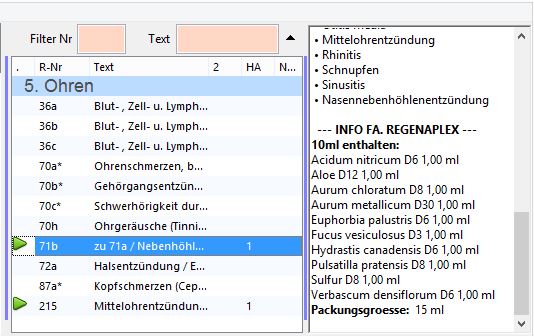
(3) Filter für die Mittelliste :

Das linke Feld sucht in den Nummern der Mittel und ist nach rechts offen [XX+] = [XX...] (z.B. '2' findet '2...').
Ein + am Anfang öffnet den Filter nach links (z.B. findet '+c' alle Nummern, die ein 'c' enthalten).
(Das * für Mittel der Mithras-Apotheke wird nicht berücksichtigt.)
Außerdem kann < oder > kleiner oder größere Mittelnummern berücksichtigen. '<5' schränkt die Suche auf Mittelnummern bis Nr.4 ein, '>51a' auf Mittelnummern ab Nr.51b.
Das Text-Feld sucht (unabhängig von Groß/Kleinschreibung [->ändern bei "Anpassen"]) die Zeichenfolge und ist nach rechts und links offen: [+XX+] = [...XX...] (z.B. findet 'lunge' alle Textpassagen, die diese Zeichenfolge enthalten, also auch 'Stellungen').
Ein # am Anfang sperrt nach links und findet nur diejenigen Beschreibungen, die mit der Zeichenfolge (z.B. 'herz...') anfangen [selten verwedet].
Die Funktion des Filters kann über das Einstellen-Fenster verändert werden.
Dieses wird eingeblendet:
- über das Kontextmenü (Rechtsklick im Filter->Filter einstellen)
- oder durch Klick auf das Werkzeugsymbol rechts neben dem Textfeld
- oder über das Menü "Anpassen->Filter".
Die Filter werden in Kombination ausgewertet. Z.B. sucht '5' im Nummernfeld und 'niere' im Textfeld alle Mittel, die mit der Nummer 5... beginnen und in deren Texten die Zeichenfolge '...niere...' vorkommt.
'+b' im Nummernfeld und 'niere' im Textfeld sucht alle Mittel, die in der Nummer ein 'b' enthalten und in deren Texten die Zeichenfolge 'niere' enthalten ist.
Zum schnellen Leeren beider Felder kann auf der Tastatur
strg+Entf oder strg+Rücktaste (ctrl+del oder ctrl+back) gedrückt werden.
Über Rechtsklick erscheint das Kontextmenü mit der Auswahlmöglichkeit "Filter leeren".
Außerdem ist rechts ein Knopf zum Leeren beider Filter.
Zusammenfasssung Filtersteuerung:
+ öffnet den Filter am Anfang oder Ende […xx…] (in die Textzeile eingeben)
(d.h. es können vor oder hinter dem Suchbegriff bei den Suchergebnissen weitere Zeichen stehen)
+ innerhalb des Textes: ersetzt beliebige Zeichen (=Platzhalter, Wildcard) […xx…xx…]
# sperrt den Filter am Anfang oder Ende [xx] (Es wird nur gefunden, wo der Suchbegriff am Anfang oder am Ende steht.)
Der Filter wirkt alternativ zur Liste der Einsatzgebiete. Wenn diese Liste aktiviert ist (über Mausklick oder Auswahl mit der Tab-Taste), dann wird der Filter ausgegraut. In der Mittelliste erscheint dann als Ergebnis der Inhalt des ausgewählten Einsatzgebietes. Wird der Filter wieder aktiviert (über Mausklick, Auswahl mit der Tab-Taste oder durch Tastenkombination Alt+F oder Alt+T), dann wechselt der Inhalt der Mittelliste entsprechend.
(6) Mittelbeschreibung
Hier erscheinen die Angaben- aus dem Großen Handbuch von Dr. Götz Blome,
- und von der Firma Regenaplex (Inhaltsstoffe, Packungsgröße(n) ...).
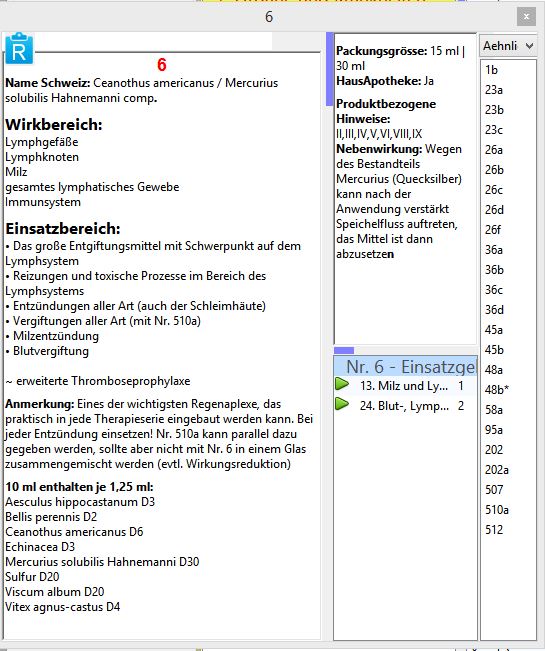
Mittelbeschreibung in verschiebbarem Infofenster
Um auf dem Fenster "Übersicht" oder "Therapie System" übersichtlich arbeiten zu können, kann die Mittelbeschreibung separat (neben dem Arbeitsfenster oder auf einem 2. Bildschirm) angezeigt werden.Das wird über das Menü "Anpassen->Extra-Fenster für Mittelinfo aktivieren" oder über das Kontextmenü (Rechtsklick) eingestellt.
Das InfoFenster kann entweder an einem Platz bleiben, oder über das Kontextmenü (Rechtsklick) kann "Position des Fensters mitführen" ausgewählt werden. Dann hat man das Fenster direkt neben der Mittelnummer.
Dieses Infofenster kann auch durch Klick auf die Mittelnummer (nur in der Mittelliste) oder über das Kontextmenü (Rechtsklick)-> "Mittelinfo zu Regenaplex Nr..." aufgerufen werden
und ist ebenso über die Funktion "Lupe" verfügbar (siehe unten).
Rechts befinden sich die Tabellen "Ähnliche" und "Weitere" (Mittel).
Strg+Mausbewegung über einer Mittelnummer blendet eine Information zum Mittel ein.
Doppelklick auf eine Nummer übernimmt dieses Mittel für das Infofenster.
Im linken Teil des Infofensters ist eine Liste der enthaltenen hom. Einzelmittel zu sehen.
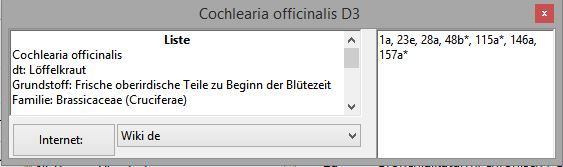 Ein Klick auf eines der Mittel öffnet ein weiteres Fenster mit Daten zu diesem Mittel.
 (Diese Funktion kann deaktiviert werden über Kontextmenü->Link zu Bestandteilinfo ausschalten).
Rechts sind dort alle Mittel zu sehen, in denen dieses Mittel in irgendeiner Potenz enthalten ist.
Unten ist dort ein Knopf mit auswählbarer Suche im Internet, um noch ausführlichere Informationen zu finden.
Alle Einsatzgebiete eines Mittels nach dem Handbuch (Dr. G. Blome) werden aufgelistet.
Ein grüner Pfeil zeigt an, dass das Mittel in diesem Gebiet Hauptmittel ist.
Die Liste der Einsatzgebiete wird nur im Extra-Fenster der Mittelinfo oder im Fenster des Therapiesets (wenn "Mittelinfo eingebunden" aktiviert ist) unten rechts angezeigt.
Weitere Funktionen
Zusatzinfo / Vergrößerung (Lupe):
Strg+Mausbewegung über einer Liste (jede) läßt den vollständigen Inhalt einer Zeile erscheinen.Das ist z.B. hilfreich, falls er in der Tabellenzeile abgeschnitten ist.
Diese Funktion kann als Lupe verwendet werden.
(Schriftgröße bei "Anpassen >Therapiesystem")
Verändern der Tabellen-Breite oder Höhe
Wenn die Maus über eine der blauen Linien zwischen den Tabellen geführt wird, dann ändert sich der Mauszeiger in eine Hand.Wird die Linie mit gedrückter (linker) Maustaste an eine andere Stelle gezogen, dann wird die Dimension der Tabelle (dauerhaft) entsprechend geändert.
Drucken und Anpassen der Tabellen
Jede Tabelle kann über das Kontextmenü (Rechtsklick) "Tabelle" als RTF-Datei für den Druck exportiert werden.Über dieses Kontextmenü können auch die Zeilenhöhe und die Schriftgröße auf dem Bildschirm dauerhaft verändert werden.
